





AI 이미지 지우기: 온라인 사진 배경 사람 지우기
무료 AI 이미지 지우기 도구로 사진 사람 지우기, 워터마크 및 필요없는 부분 지우기를 단 3단계로 손쉽게 완료하세요.
전


후
최대 50장의 이미지 일괄 편집이미지를 여기에 끌어다 놓으세요


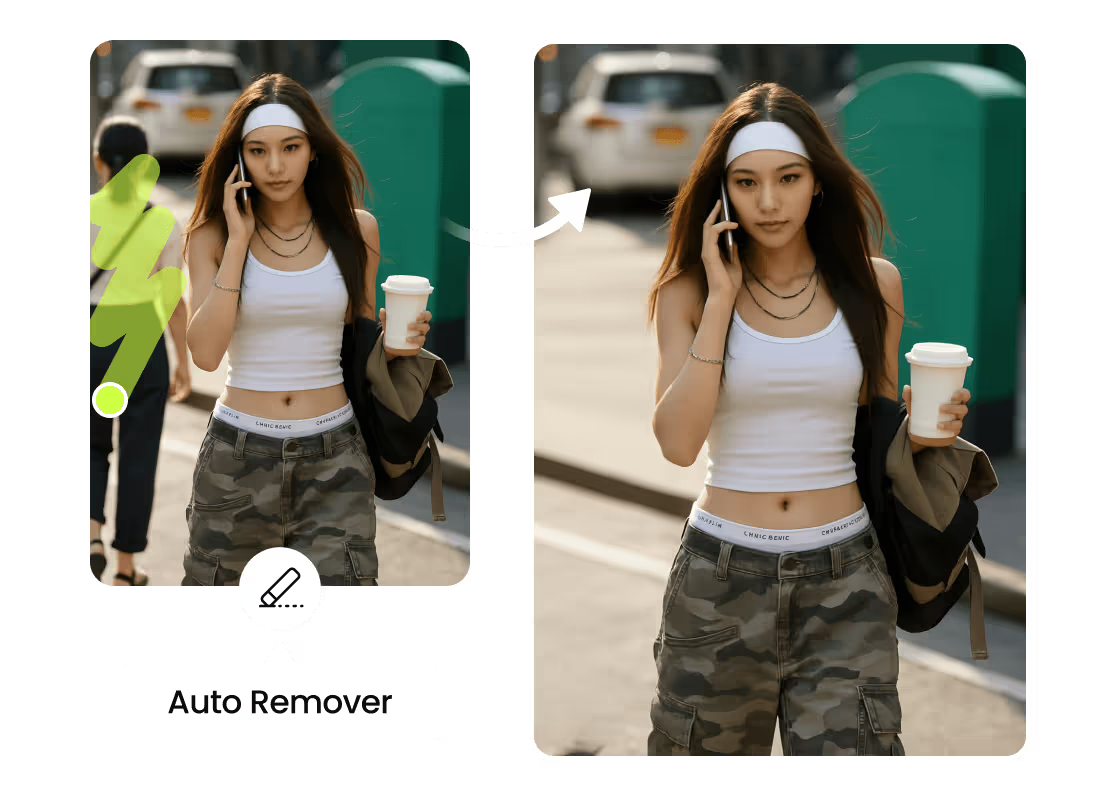
원터치 이미지 지우기
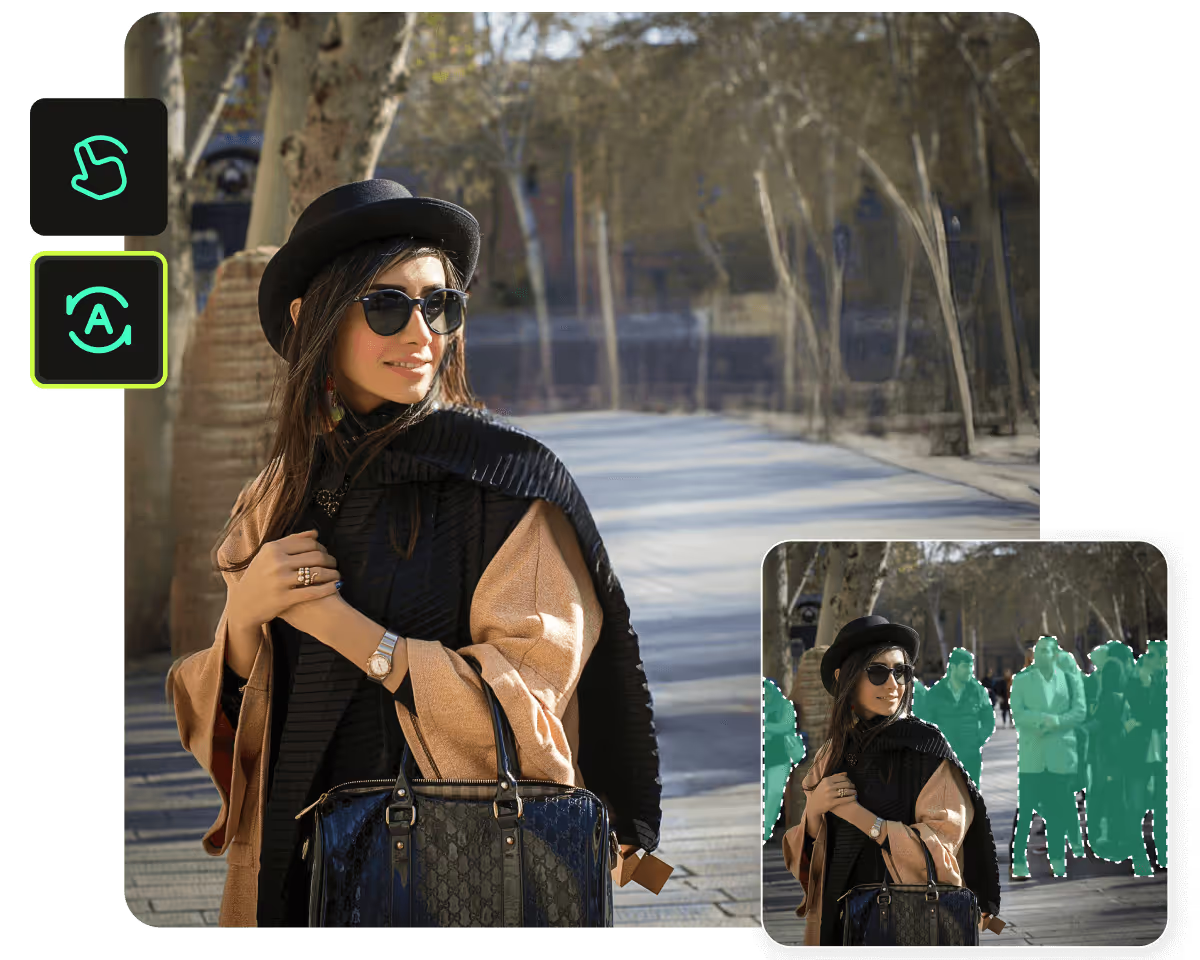
PhotoCat은 뛰어난 자동 감지 기능으로 사진 속 개체를 알아서 찾아냅니다. 직접 브러시로 칠하여 선택할 필요 없이 지우기 할 부분을 클릭하거나 탭하기만 하면 선택됩니다.
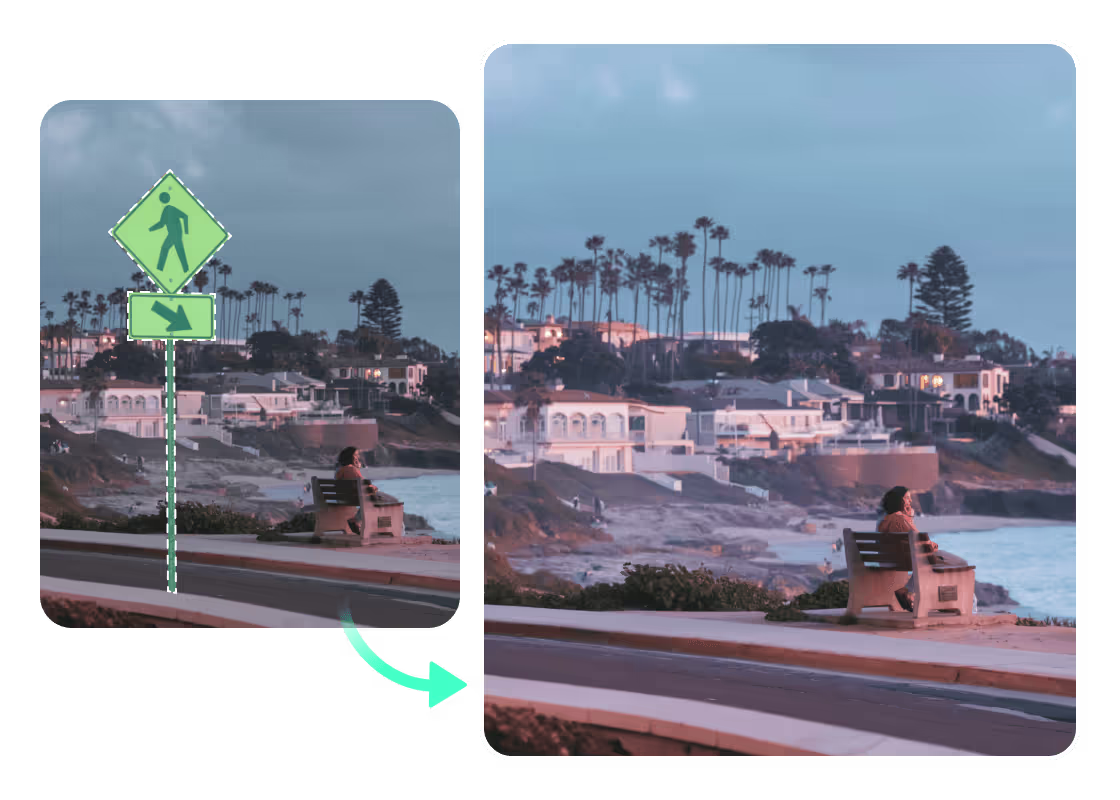
생성형 채우기로 사진 덧칠 지우기
PhotoCat AI 이미지 지우기 도구는 삭제된 개체가 있던 자리를 배경을 자연스럽게 확장하여 채워주며, 마치 사진에 원래부터 그 개체가 없었던 것처럼 보이게 합니다.
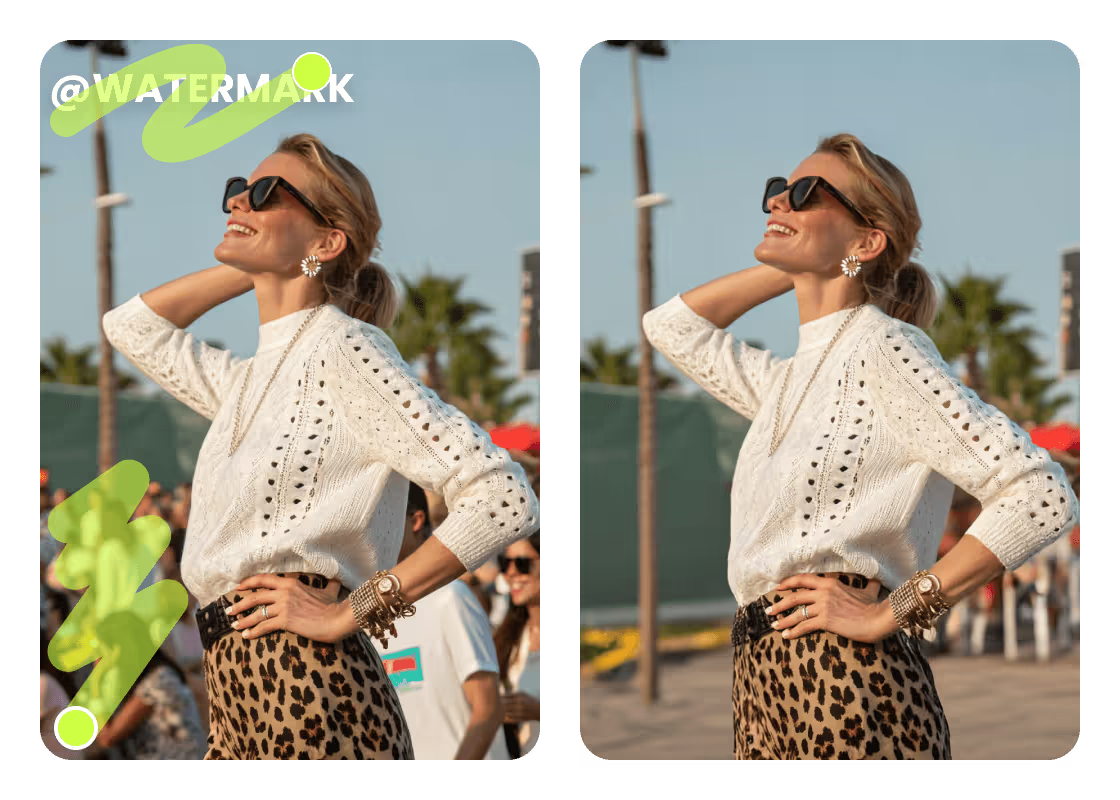
사진 필요없는 개체 지우기
워터마크, 로고, 텍스트, 사람 등 어떤 종류의 개체든 사진에서 원하는 대로 제거할 수 있습니다. 선택한 부분은 몇 초 만에 사진에서 깔끔하게 지워집니다.
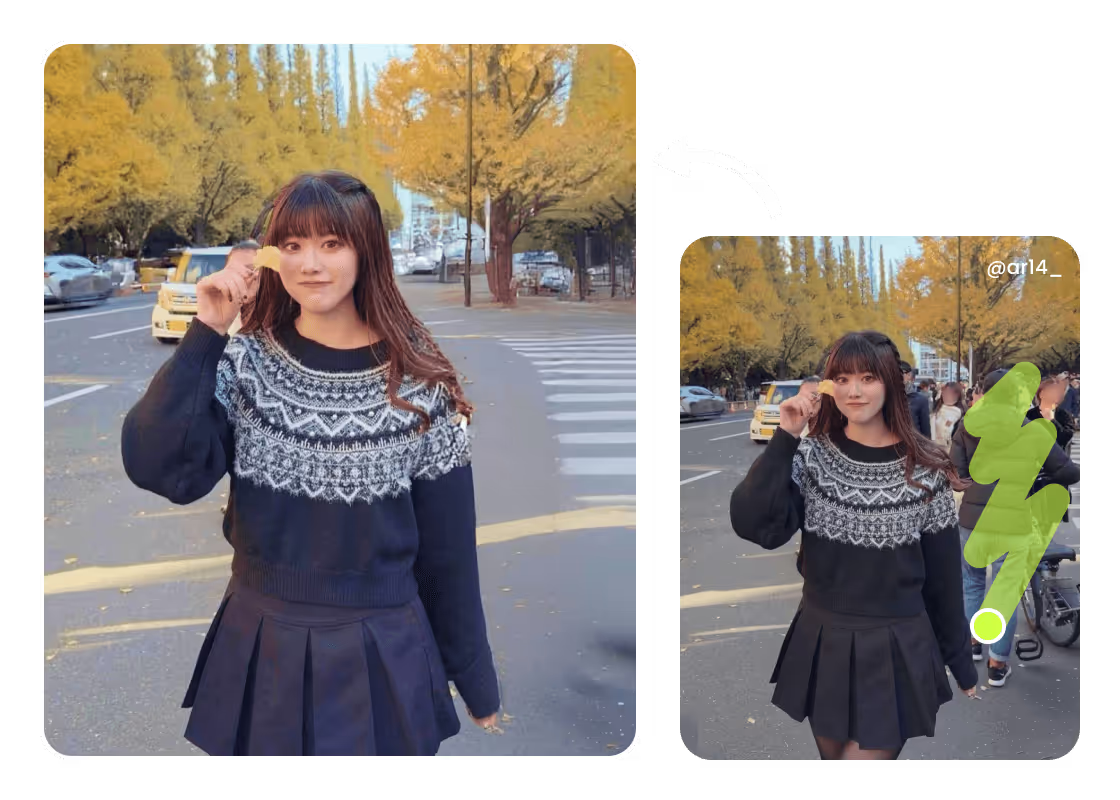
수동 또는 자동 이미지 지우기 지원
PhotoCat은 자동 모드와 수동 브러시 모드를 모두 지원합니다. 자동 모드에서 지우기 할 대상을 한 번에 정확히 인식하지 못할 경우, 수동 브러시 모드를 사용해 직접 선택할 수 있어 보다 정밀하고 정확한 제거가 가능합니다.
워터마크 없이 무료 사용 가능
PhotoCat AI 이미지 지우기 도구는 무료로 이용할 수 있습니다. 하루에 3장의 사진을 제한 없이 처리할 수 있으며, 별도의 체험 기간도 없습니다. 생성된 이미지는 워터마크 없이 고해상도 PNG 파일로 다운로드 가능합니다.
어떤 개체든 지울 수 있는 AI 지우개
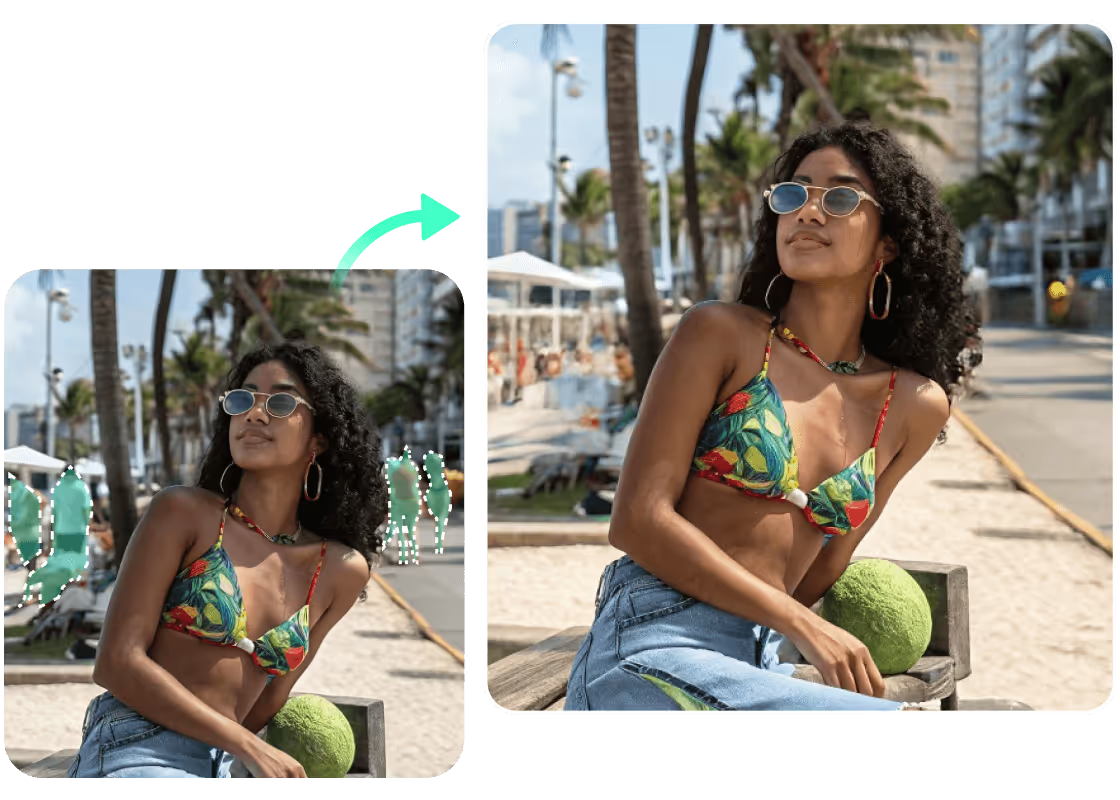
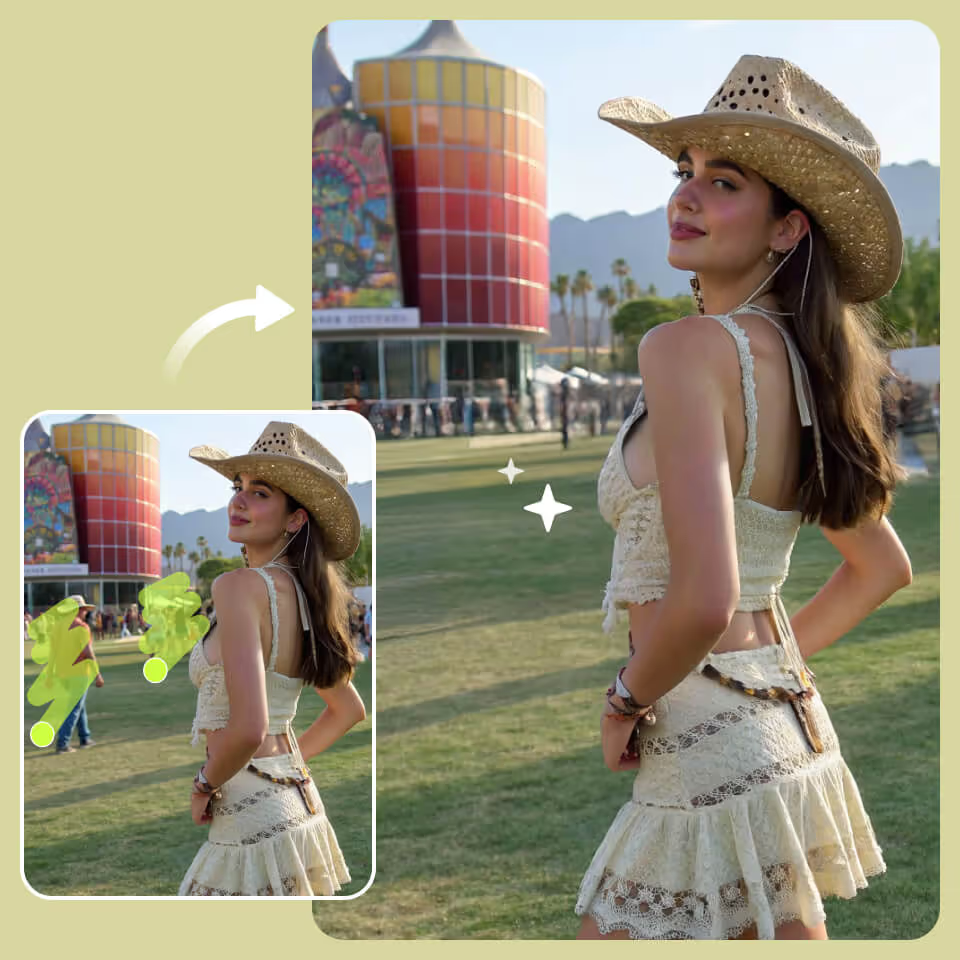
사진에서 사람 지우기
여행 사진에 관광객들이 지나치게 많거나 더 이상 보고 싶지 않은 전 연인이 있나요? 원클릭으로 사진 인물 지우기 후 배경을 자연스럽게 채워보세요.
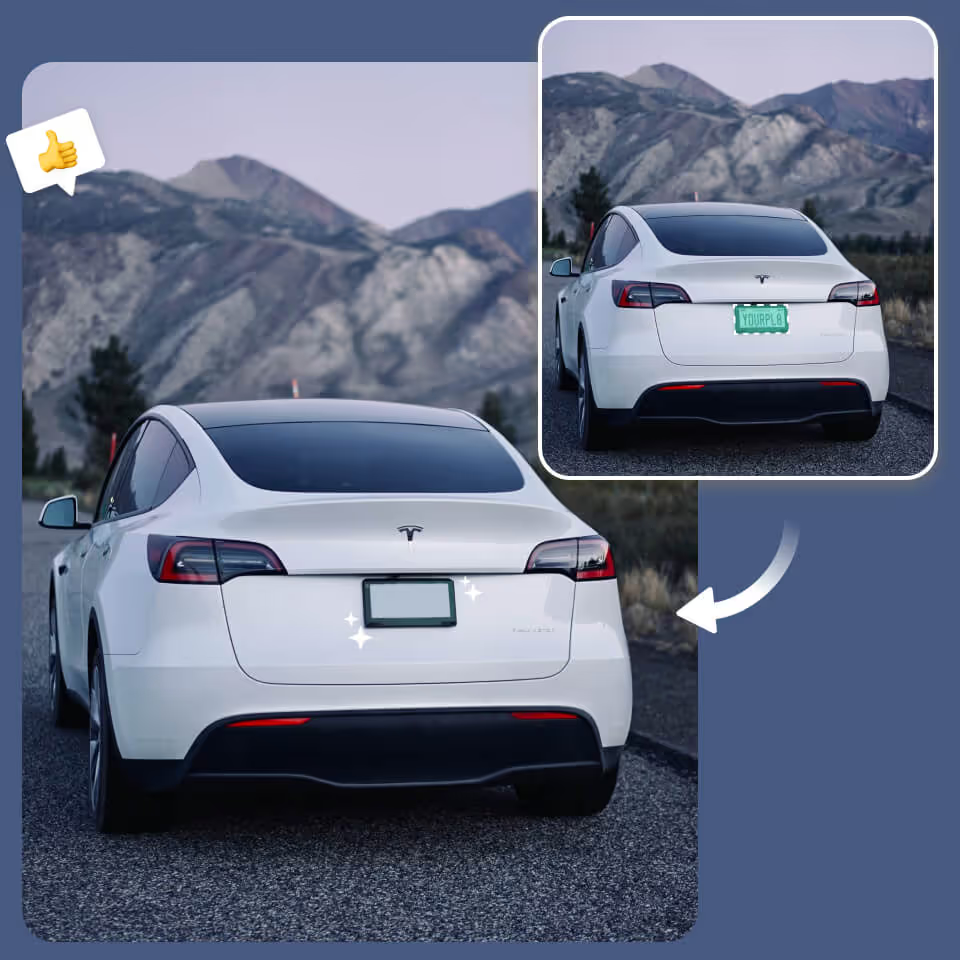
개인정보 포함 텍스트 지우기
집 주소, 차량 번호판, 간판 등, 사진 속에 본인 또는 타인을 식별할 수 있거나 위치를 특정 가능한 텍스트가 포함되어 있는 경우가 있습니다. PhotoCat으로 이러한 글자나 숫자를 삭제하여 개인정보를 안전하게 보호하세요.
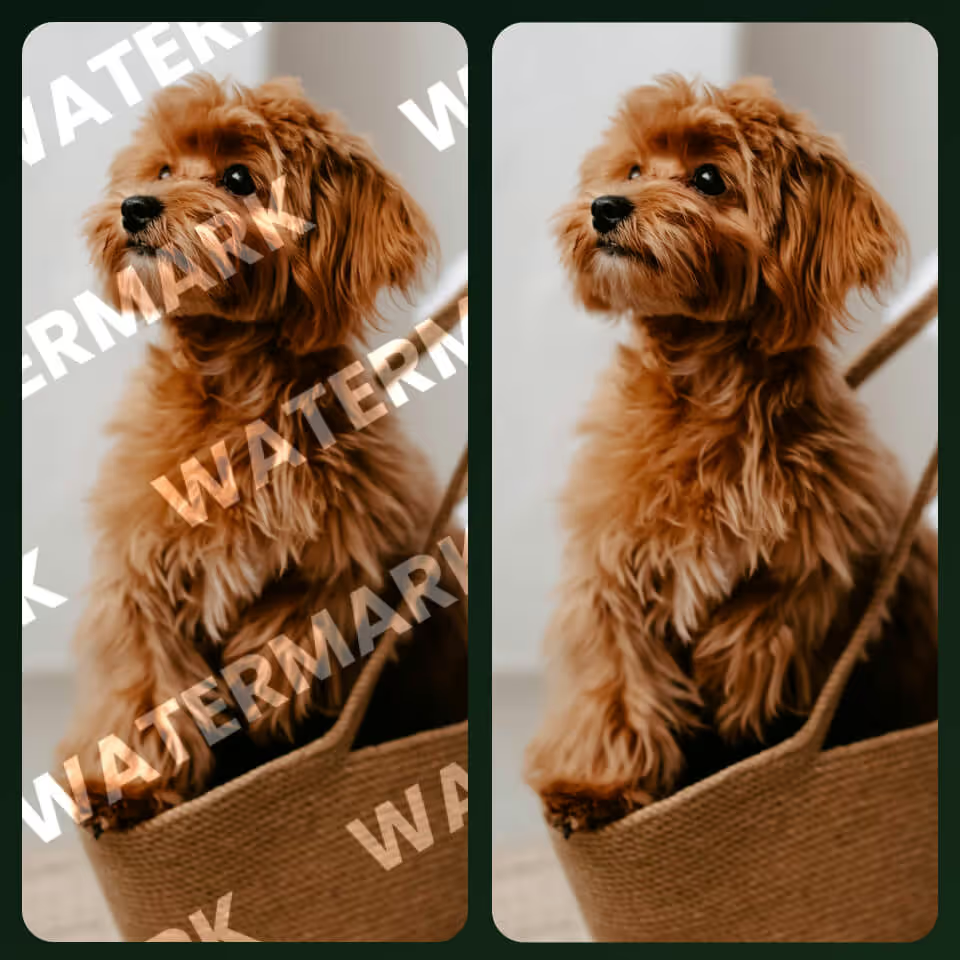
워터마크 및 로고 지우기
다른 서비스에서 무료 체험판의 제한으로 인해 사진에 워터마크나 로고가 추가되었다면, PhotoCat을 사용해 이를 감지하고 제거할 수 있습니다. AI 이미지 생성기가 종종 이미지에 워터마크를 자동으로 넣는 경우도 있는데, PhotoCat이 이런 워터마크도 깔끔하게 지워드립니다.
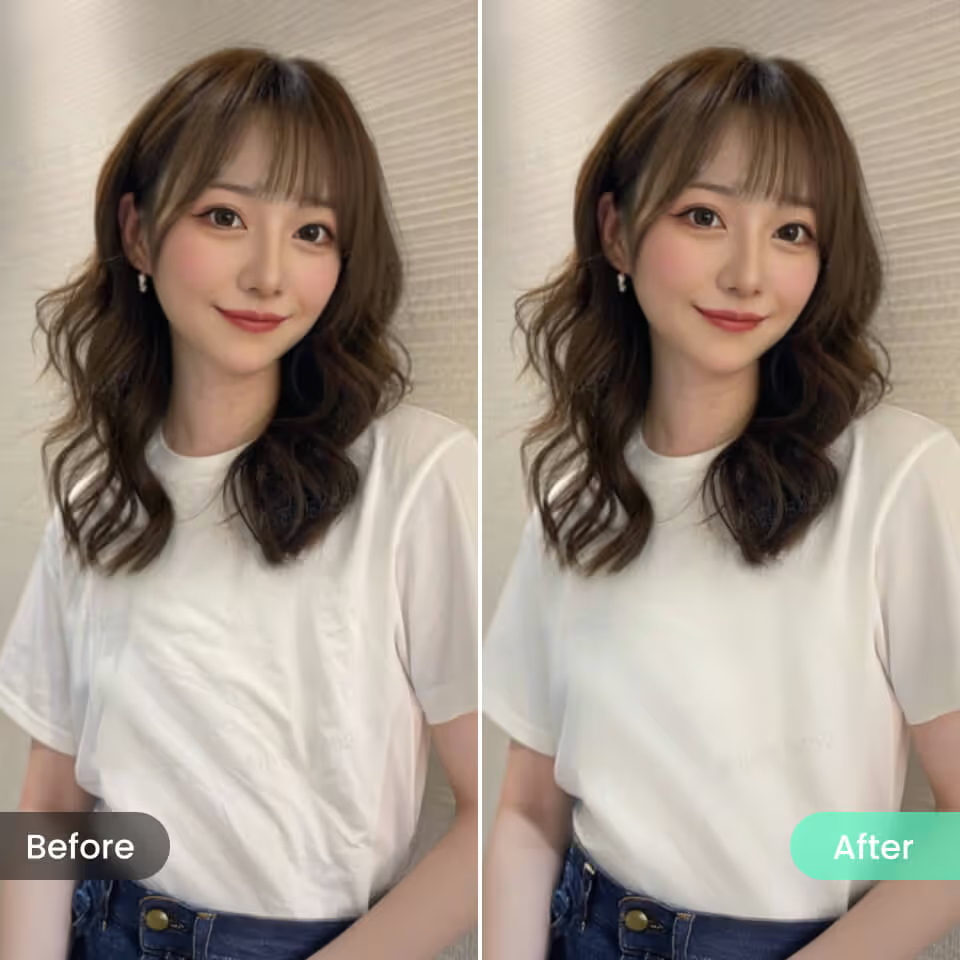
주름 또는 텍스처 다듬기
PhotoCat AI는 사진에서 필요없는 부분을 지울 수 있을 뿐만 아니라, 원하지 않는 텍스처도 깔끔하게 다듬을 수 있습니다. 예를 들어, 옷에 생긴 주름을 매끄럽게 펴서 촬영한 사진을 더욱 깔끔하고 전문적이며 완성도 있게 만들어 보세요.
사진에서 이미지 지우기를 하는 방법은 무엇인가요?
사진 업로드
사진을 PhotoCat에 업로드하세요. PhotoCat은 별도 설치 없이 브라우저에서 바로 사용할 수 있습니다.
개체 선택
다음으로, 지우기 할 개체 위에 브러시를 칠하세요. 자동 모드를 사용하면 AI가 알아서 선택해 주며, 수동 모드를 선택하면 직접 선택할 수 있습니다.
다운로드 및 저장
클릭하거나 탭하면 AI가 자동으로 개체를 지웁니다. 처리 완료 후, 완성된 이미지를 다운로드 및 저장하세요.
사용자 리뷰
김성은
최근 앙코르와트 여행 사진에서 관광객들을 지우려고 PhotoCat AI 이미지 지우기 도구를 사용했는데 결과가 정말 마음에 들었어요. 친구들한테 사진을 보여줬더니 제가 혼자 다닌 줄 알았다고 하네요.
이수민
LinkedIn 프로필용으로 찍은 완벽한 증명사진에서 타투가 조금 보이게 나왔는데, PhotoCat을 사용해 타투를 제거했어요. 결과가 정말 자연스러워서 완성된 사진을 보면 타투가 원래 없었던 것처럼 보여요.
김현아
작년에 전남친이랑 같이 갔던 모임 사진을 친구가 몇 장 공유해 줬는데, 마음에 드는 사진도 있었지만 전남친이 나오는 부분은 지우고 싶었어요. 그래서 PhotoCat을 사용해 깔끔하게 지웠죠. 사진에서도, 내 인생에서도 사라져서 속이 시원하네요!
자주 묻는 질문
AI로 사진에서 사람을 지우려면 어떻게 해야 하나요?
사진에서 사람을 지우려면 PhotoCat AI 이미지 지우기 도구로 지울 부분 위에 브러시를 칠해 선택하세요. 그런 다음 탭하거나 클릭하면 AI가 마법처럼 해당 인물을 깔끔하게 사라지게 만들어 줍니다.
사진 그림자 제거를 할 수 있나요?
네, PhotoCat AI 이미지 지우기 도구는 사진 속 그림자도 제거할 수 있습니다. 다른 개체를 제거하듯 자동 모드나 수동 모드로 그림자를 선택하면 됩니다.
AI로 이미지 지우기를 하는 데 얼마나 걸리나요?
한 사진에서 여러 개체를 동시에 지울 수 있나요?
이미지 지우기 도구는 어떤 이미지 파일 형식을 지원하나요?
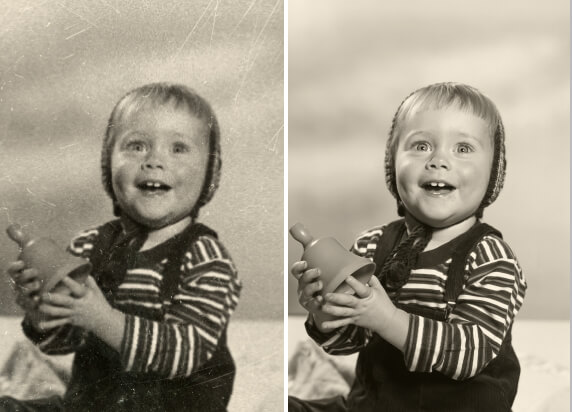


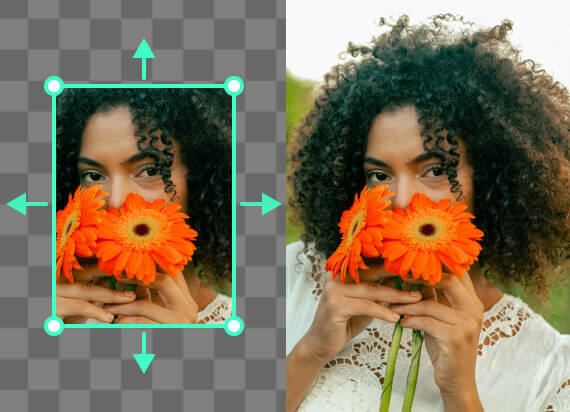

사진 필요없는 부분 지우기
필요없는 개체? 원터치로 깔끔하게 제거하세요. 지금 무료로 사용 가능!